ou
Pages
▼
quinta-feira, 30 de maio de 2013
Concorrência acirrada -TV paga brasileira terá três gigantes americanas

A TV paga no Brasil terá um grande investimento em breve. Isso porque três grandes empresas americanas resolveram apostar em canais no país.
As programadoras Liberty Global, Scripps Networks Interactive e a operadora Dish chegarão em breve ao Brasil. A Scripps é a mais prepara e por isso deve ser a primeira a chegar.
O investimento se deve ao fato da TV por assinatura brasileira está em constante crescimento nos últimos anos.
Confira abaixo.
Liberty Global
A empresa está presente em 390 milhões de televisões em 13 países. Ela oferece 67 canais de temas variados, como esportes, filmes (MGM Channel), entretenimento, documentários, séries (Cosmopolitan TV), estilo de vida e infantis. A Liberty ainda possui serviços de telefonia e internet.
A empresa já está com o orçamento pronto. A programadora gostaria de entrar no Brasil antes, mas só agora inicia conversas com as principais operadoras de TV paga.
Scripps Networks Interactive
A companhia, que também tem serviço de internet, é dona de alguns canais, como o Cooking Channel, Asian Food Channel, Travel Channel e outros três. Ela está presente em 170 países e transmite mais de 2 mil horas por ano de conteúdos próprios. Para 2013 e 2014, a Scripps espera adicionar 52 novas séries em seus canais.
A Scripps, já deve entrar no Brasil nos próximos meses. O escritório nacional já está sendo montado em São Paulo e a ideia é que chegue com muita força no país.
DishTV
Entre os canais disponíveis estão a HBO, Cinemax, Showtime, Starz, Fox Soccer Plus, ESPN, CNN, Nick, TBS e outros 240 opções. Os canais podem ser contratados por pacotes, que oferecem, inclusive, a transmissão em dispositivos móveis.
A empresa é famosa por levar internet de boa qualidade e velocidade aos usuários, e é a única das três empresas que transmite via satélite.
Dish, que venceu um leilão da Anatel para lançar um satélite no espaço brasileiro em 2011, deve começar suas operações até 2016. A princípio, ela tentou fechar uma parceria com a OI TV, mas não obteve sucesso.
Nova atualização Lexuz Box F90 ORIGINAL Caixa Branca.

Atenção essa atualização é para o modelo LexuzBox original da caixa branca, verifique se o seu é esse modelo antes de atualizar!
TOCOMSAT LITE NOVA ATUALIZAÇÃO - v211 - 29/05/2013

TOCOMSAT LITE DUO
NOVA ATT TOCOM LITE DUO - v 211 - 29/12------------> Baixar
de o reset no aparelho
atualizar sem os 2 cabos..deixe só o da TV
acabou ....recoloque os cabos e configure
quarta-feira, 29 de maio de 2013
Informações Showbox
Team Showbox informa, todos os decos estão on com as seguintes atts:
Showbox sat HD 09/04/2013
Showbox sat SD 04/04/2013
Showbox Smart SD 17/01/2013
DUMP BLADE HD - 70W + 30W
FIRMWARE UTILIZADO: v2.4.7 (compatível com qualquer firmware a partir da v2.1) POSTADOR ''FORLIM"
PASSOS:
obs:
BAIXAR
PASSOS:
- baixe o arquivo no link abaixo
- atualize pelo modo ''userdb->stb''
- em ''lista de satélites'' deixe apenas o 70w ku
obs:
- canais HD estão no favoritos ''SERIES''
- canais de filmes em HD estão incluídos no favorito "FILMES"
- novos canais HBO 2 HD e HBO simulcast HD já inclusos
- ative o bloqueio parental, em MENU/CONF. DE SISTEMA/ BLOQUEIO PARENTAL/BLOQUEAR CANAIS/ATIVADO
BAIXAR
NOVA ATUALIZAÇÃO MEGABOX 3000
NOVA ATUALIZAÇÃO MEGABOX 3000 - 28/05--------> Baixar
ESSA ATUALIZAÇAO NÃO ABRE A CEU, O SEU RECEPTOR VIRA UM
MEGABOX MG2
PENSE BEM ANTES DE FAZER A ATUALIZAÇÃO
Nova versao de software pra 3000....
Ele nao e so att, ele e programa totalmente novo que mudara tudo do seu aparelho....
E a mesma versao do MG2HD, mais leve mais rapido e mais simples e servidor novo....
Quem quiser mudar pra essa nova versao so baixar e atualizar via USB....mas tem um porem....
Ele nao e so att, ele e programa totalmente novo que mudara tudo do seu aparelho....
E a mesma versao do MG2HD, mais leve mais rapido e mais simples e servidor novo....
Quem quiser mudar pra essa nova versao so baixar e atualizar via USB....mas tem um porem....
quem nao gostou e quer voltar pra versao antiga so sera possivel voltar via cabo rs232....
terça-feira, 28 de maio de 2013
Atualização SHOWBOX PREMIUM HD v346 28/05/2013
http://www.4shared.com/file/CZrGsWOo/PREMIUM_HD_28May2013_V346.html
Solução para Azamerica s925 MINI com problema no Chip não detectado
Passo a passo:
* Fazer recovery com a v307 via cabo rs232
* Abrir o receptor e retirar chip
* Com os cabos de antenas desconectados, fazer atualização V410 via pendrive
* Conectar os cabos nos tuners e fazer busca.
* Desligar o receptor e recolocar o chip.
* Ligue o receptor e estará funcionando.
Baixe aqui Loader, v307 e v410
www.mediafire.com/folder/cpalcg8rgc384cm,gdxfaecdbjxhjgj,m3gbdq1ftrhrnho/shared
segunda-feira, 27 de maio de 2013
TUTORIAL do IPTV nos Prodigy MM e NANO (antigo URL Streaming Player).
No firmware 3.6.9 a função URL STREAM foi incorporada ao IPTV, e o arquivo de texto com os links podem ser carregados via USB como na função anterior. A função fica em : Menu-Media Center-Aplicações Multimidia-IPTV, ao acessar o IPTV o arquivo de texto tem que ser carregado, veja como fazer no vídeo abaixo:<
Segue algumas imagens do recurso e um vídeo de funcionamento:


E por último, o mais importante, o arquivo texto com os canais/rádios organizados em ordem alfabética :
.................................................. ............................URL.TXT.................................................. .............
Outra lista, com um diferencial em relação a do primeira lista tem mais canais, esses canais são estrangeiros.
URL.TXT
Para baixar o arquivo é simples: Posicione o cursor do mouse sobre o link e clique com o botão direito em “salvar link como”, selecione o seu pendrive e clique em salvar.
Pequena aula de Windows: Salvando o arquivo URL.TXT
Muita gente está se confundindo ao salvar o arquivo URL.TXT, se forem baixar a lista pronta e disponibilizada aqui, não precisa alterar nada, o nome vai continuar o mesmo. Mas se for criar um arquivo novo, prestem atenção em como fazer:
Primeiramente vamos esclarecer o arquivo a ser salvo, URL é o nome e .TXT é a extensão.
Mas o que é essa tal extensão?
- De modo simplificado, a extensão identifica qual é o tipo de arquivo utilizado, no caso de uma música mp3, a extensão será .MP3, uma foto pode ser .JPG, JPEG, PNG etc, um arquivo do Word é DOC ou DOCX, e, um arquivo de texto salvo no bloco de notas é .TXT. Por isso que dizemos que tem que ser salvo um arquivo URL.TXT para que o receptor reconheça.
O Windows normalmente está configurado para ocultar as extensões de arquivos conhecidos, e portanto não mostra ela no final do nome do arquivo, dessa forma o comum é aparecer apenas URL e não URL.TXT.
Vejam um exemplo de como seria num PC com essa configuração do Windows:
Agora para que a extensão seja mostrada é preciso abrir qualquer pasta do Windows e ir em Ferramentas (no Windows 7 aperte a tecla ALT para que a barra de ferramentas apareça, caso ela esteja oculta)-Opções de Pasta-Modos de Exibição e desmarque a caixa Ocultar extensões dos tipos de arquivos conhecidos.
Feito isso o Windows vai mostrar após o nome de todos os arquivos, qual é sua extensão:
Reparem que na imagem acima tem dois exemplos do arquivo URL, um está correto e aparece URL.TXT, o outro é como algumas pessoas andaram salvando URL.TXT.TXT, como a extensão provavelmente estava oculta, a pessoa salvou o arquivo e ele ficou apenas com o nome URL, aí foi e renomeou ele para URL.TXT onde deveria ser apenas URL, depois colocou o arquivo no pen drive e tentou atualizar os links no prodigy, resultado, não vai acontecer nada porque o receptor não reconhece o nome do arquivo.
Então quando a gente diz que o nome do arquivo tem que ser URL.TXT isso vale apenas para o momento que for salvá-lo, se usar o bloco de notas isso pode ser feito de duas formas, ou simplesmente digitando URL e mandando salvar, ou digitando URL.TXT, nos dois casos o arquivo salvo será o mesmo e de forma correta. Nunca renomeie o arquivo colocando a extensão .TXT caso ela esteja sendo ocultada pelo Windows.

Espero que tenha esclarecido isso definitivamente.
CARREGAR URLS DO ARQUIVO TEXTO DIRETAMENTE DO COMPUTADOR
IMPORTANTE: Esse processo só funciona se o arquivo texto não for carregado por USB
No firmware 3.6.9 foi adicionada uma função bem interessante, que é a IPTV Web Interface, com ela é possível adicionar e remover urls dos canais/rádios de nosso arquivo de texto para a função IPTV.
Como funciona?
Através do IP do seu PRODIGY é possível fazer essas alterações pelo navegador, testado no i.n.t.e.r.n.e.t explorer, no g.o.o.g.l.e chrome não funcionou.
Antes de mais nada vocês devem acessar a função IPTV no seu PRODIGY, selecionar a opção IPTV grátis e apertar a tecla azul do controle remoto, em seguida irá aparecer a seguinte tela:

Reparem que na imagem eu destaquei em vermelho onde está o IP do PRODIGY, esse IP deve ser anotado para acessarmos a função IPTV Web Interface diratemente no computador.
Após pegar o IP de seu aparelho o processo é feito todo em seu computador conectado a WWW, através do navegador internet explorer, segue imagens e um vídeo do processo:
A senha informada tem que ser a senha que vc utiliza no seu controle de canais adultos, ou o padrao 0000.
Após informar a senha irá abrir uma tela com uma opção para adicionar os urls dos canais/rádios , tudo através de seu computador!!!!!
Clicando em ADD podemos adicionar o nome do canal e a url do mesmo, sendo adicionados todos os urls desejados devemos clicar em UPDATE para salvar as alterações.
IMPORTANTE:Tanto o PRODIGY como seu computador devem estar conectados na mesma rede para esse processo funcionar.
Segue um pequeno vídeo de como acessar essa função pelo navegador:
Segue algumas imagens do recurso e um vídeo de funcionamento:


E por último, o mais importante, o arquivo texto com os canais/rádios organizados em ordem alfabética :
.................................................. ............................URL.TXT.................................................. .............
Outra lista, com um diferencial em relação a do primeira lista tem mais canais, esses canais são estrangeiros.
URL.TXT
Para baixar o arquivo é simples: Posicione o cursor do mouse sobre o link e clique com o botão direito em “salvar link como”, selecione o seu pendrive e clique em salvar.
Pequena aula de Windows: Salvando o arquivo URL.TXT
Muita gente está se confundindo ao salvar o arquivo URL.TXT, se forem baixar a lista pronta e disponibilizada aqui, não precisa alterar nada, o nome vai continuar o mesmo. Mas se for criar um arquivo novo, prestem atenção em como fazer:
Primeiramente vamos esclarecer o arquivo a ser salvo, URL é o nome e .TXT é a extensão.
Mas o que é essa tal extensão?
- De modo simplificado, a extensão identifica qual é o tipo de arquivo utilizado, no caso de uma música mp3, a extensão será .MP3, uma foto pode ser .JPG, JPEG, PNG etc, um arquivo do Word é DOC ou DOCX, e, um arquivo de texto salvo no bloco de notas é .TXT. Por isso que dizemos que tem que ser salvo um arquivo URL.TXT para que o receptor reconheça.
O Windows normalmente está configurado para ocultar as extensões de arquivos conhecidos, e portanto não mostra ela no final do nome do arquivo, dessa forma o comum é aparecer apenas URL e não URL.TXT.
Vejam um exemplo de como seria num PC com essa configuração do Windows:


Após pegar o IP de seu aparelho o processo é feito todo em seu computador conectado a WWW, através do navegador internet explorer, segue imagens e um vídeo do processo:

A senha informada tem que ser a senha que vc utiliza no seu controle de canais adultos, ou o padrao 0000.
Após informar a senha irá abrir uma tela com uma opção para adicionar os urls dos canais/rádios , tudo através de seu computador!!!!!

Clicando em ADD podemos adicionar o nome do canal e a url do mesmo, sendo adicionados todos os urls desejados devemos clicar em UPDATE para salvar as alterações.
IMPORTANTE:Tanto o PRODIGY como seu computador devem estar conectados na mesma rede para esse processo funcionar.
Segue um pequeno vídeo de como acessar essa função pelo navegador:
0 comentários:
Postar um comentário
domingo, 26 de maio de 2013
Recovery New Mini Ibox HD (Branco)
ESSE E O RECOVERY PARA O NEW MINI I-BOX HD(BRANCO)
O RECOVERY E PARA QUE TEM APARELHOS TRAVADOS, E NAO LIGO MAIS.
SIGA OS PASSOS PARA FAZER O RECOVERY:
- CONECTE O CABO SERIAL NO APARELHO
- ABRA O LOADER E SELECIONE O PORTO COM -- CLICK EN COM CONECT
- ABRA O ARQUIVO Mini_iBox_20130205_RS232_0410.bin
- CLICK 2 VECES EN COM CONECT E LIGUE SE APARELHO NA FONTE,, COMECARA A CARREGAR O LOADER
- ESPERE ATE 100% SOFTWARE DOWNLOADING FINISHED
- DEPOIS ATUALIZE VIA USB CON A ULTIMA ATUALIZACAO
Download Recovery: recovery new mini i-box hd - Download - 4shared
Download última atualização: http://www.4shared.com/rar/UHNRTXgO/...x_2013020.html
COMO TRANSFORMAR SM1Box EM LOCALIZADOR DE SATÉLITE
1.Coloque o SM1 na saída serial do computador (não ligue-o na tomada)
2.Baixe a firmware factory7 do sm1 no site http://www.smboxworld.com/downloads.html, o arquivo: Firmware SM1 Factory Recovery Sw. [LOCAL]
6.Selecione o arquivo FACTORY7 e abrir.
7.Clique em NEXT
8.Ligue o SM1 na tomada e aguarde carregar arquivo.
9.Clique NEXT de novo e ao terminar clique FINISHED.
10.Pronto seu SM1 agora e um receptor.
11.Ligue o sm1 a TV com o cabo que vem com ele, depois ligue-o na tomada.
12.Com o controle remoto, clique em MENU.
13.Aparecera o sub-menus: SYSTEM-SISTEMA CONFIG E TOOLS-FERRAMENTAS.
14. Vá ao menu SYSTEM>LANGUAGE>OK e selecione o idioma português.
15.Volte ao MENU anterior clicando OK ou MENU.
16.Os sub-menus,CANAL CONFIG,SISTEMA CONFIG e FERRAMENTAS nao precisa mexer.
17.Entre em SATÉLITE AJUSTE>adicionar satelite>OK
18.Aparecera NEW SAT1,clique OK OU 1 e na nova tela apague com a tecla EXIT a palavra new sat1.
19. No alfabeto escreva o nome do satélite que deseja,como exemplo o starone C2. Com as teclas dir/esq e cima/baixo vá até a letra “S” e de ok, e assim por diante até completar o nome do satélite.
20.Ao terminar de OK.
21.Tipo de LNB, escolha universal e ficara frequência 1 09750 e frequência 2 10600.
22.LNB alimentação deixe 13/18V e disecq desligado.
#gps.pezquiza.com
23.Clique menu, deseja guarda-los? OK.
22.LNB alimentação deixe 13/18V e disecq desligado.
#gps.pezquiza.com
23.Clique menu, deseja guarda-los? OK.
24.Agora SATÉLITE AJUSTE>NIT SEARCH>escolha o satélite que irá por a TP FORTE. Só adicione a TP FORTE do satélite.
25.Adicionar TP.
26.TP frequência coloque a frequência da TP.
27.Velocidade de simbolo, coloque a velocidade em Kps.
28.Polaridade H ou V e SALVAR.
29. Adicione quantos satélites quiser para fazer o apontamento(eu adicionei os satélites, Amazonas, starone C2, hispasat, sky, nss7 e satmex).
30. Você deve guardar a ordem, pois quando desligar o SM1 ele guardara a última informação e assim você saberá se deve mudar para DIR/ESQ a fim de localizar outro satélite ou não.
Faça uma cola e anexe ao SM1.
Como buscar o satélite?
Se for usar a tv sera fácil. Entre MENU>SATÉLITE AJUSTE>NIT SEARCH, Selecione o satélite que deseja e aponte a antena.
Como buscar o satélite sem tv? É este método que eu uso pois não precisa de tv e nem de ajuda, posso apontar a antena sozinho e com precisão.
Como faço?
ITENS NECESSARIOS:
** uma exteção (para ligar o SM1 bem perto da antena)
** Um cabo coaxial com conector nas duas pontas.
** SM1 (não esqueça do controle remoto e fonte)
1.Ligue a lnbf ao SM1, apos ligue a fonte do SM1,ligará sozinho.
2.Agora clique MENU>tecla direita>4 vezes tecla para baixo>OK
.
Obs. Não esqueça de usar a ordem que você guardou, pois quando desligado, o SM1 voltará para o primeiro satélite que você adicionou. Use a cola como na foto abaixo.
.
Obs. Não esqueça de usar a ordem que você guardou, pois quando desligado, o SM1 voltará para o primeiro satélite que você adicionou. Use a cola como na foto abaixo.
3.Se for apontar o satélite que fica na posição 1 deixe como esta, (se for apontar outro satélite veja a ordem que você guardou, use as teclas dir/esq para selecionar o satélite desejado.
4.Apos selecionado o satélite, deixe o SM1 com o visor para você. Obs. Como a antena esta sem sinal o visor marcará sinal 4 ou 5.
5.Comece a mexer na antena nesta ordem, cima/direita/baixo/direira e assim sucessivamente e devagar, olhando sempre para o visor.
6.Quando mudar o numero, significa que você achou o satélite.
7.Faça a sintonia fina, da mesma forma e devagar.
8.veja no visor o maior sinal que conseguir, independente do valor.
9.Ajuste a LBNF para aumentar o sinal.
#gps.pezquiza.com
Achou o sinal maior, pronto. Firme a antena e boas flores.
#gps.pezquiza.com
Achou o sinal maior, pronto. Firme a antena e boas flores.
— É isto aí, acima vocês leram o tutorial bastante detalhado enviado pelo Leo Justo pelo qual o GPS.Pezquiza.com está bastante lisonjeado de ter sido escolhido para publicar, se você também tem alguma informação que deseja compartilhar envie para nós no e-mail gps@pezquiza.com.
Read more: http://gps.pezquiza.com/receptores-2/transformar-sm1box-em-localizador-de-satelite/#ixzz2UPFVBxj8
sábado, 25 de maio de 2013
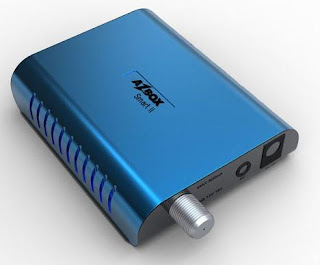
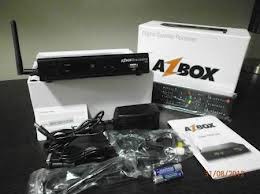
Azbox últimas atualizações do mês de Abril de 2013
Azbox Bravoo, Bravoo plus, smart 2, smart 2 beta, azbox thunder, azbox bravissimo, bravissimo wifi. Abaixo segue as últimas atualizações dos aparelhos da marca Azbox. Estas últimas firmwares foram lançadas no site oficial na data de 14 de abril de 2013. Cuidado: baixe e atualize o arquivo referente ao modelo do seu aparelho. Segue:


BRAVOO HD

SMART II 30º + 113º

SMART II BETA 30º + 113º

BRAVOO+

MOOZCA

AZBOX THUNDER

BRAVISSIMO TWIN

BRAVISSIMO WIFI
sexta-feira, 24 de maio de 2013
ATUALIZAÇÕES SHOWBOX 24 maio 2013
23/05/2013-NOVA ATUALIZAÇÃO SHOWBOX ULTRA HD V10.00.08.bin
![]() |
| SHOWBOX ULTRA HD |
23/05/2013- NOVA ATUALIZAÇÃO SHOWBOX SAT HD PLUS V.A0.00.05
![]() | ||||||
| SHOWBOX SAT HD PLUS |
att do probox 180
MAIS RECENTE ATT DO PROBOX 180
SEGUE O LINK
http://www.4shared.com/file/abZ1Zo12/PB180_V410.html
SEGUE O LINK
http://www.4shared.com/file/abZ1Zo12/PB180_V410.html
quinta-feira, 23 de maio de 2013
MUDANÇA DE TPs
CANAIS QUE MUDARAM DE TP NA CLARO TV

ESPORTE INTERATIVO: SAIU DO 11940 H 29900 E ENTROU NO 11130 V 29900PLAY TV: SAIU DO 11130 V 29900 E ENTROU NO 11940 H 29900HBO SIGNATURE HD: SAIU DO 12160 V 29900 E ENTROU NO 12080 V 29900
TELECINE PIPOCA HD: SAIU DO 12080 V 29900 E ENTROU NO 12160 V 29900
FAÇAM UMA BUSCA AUTOMÁTICA E APAGUEM OS CANAIS ANTIGOS.
TELECINE PIPOCA HD: SAIU DO 12080 V 29900 E ENTROU NO 12160 V 29900
FAÇAM UMA BUSCA AUTOMÁTICA E APAGUEM OS CANAIS ANTIGOS.
domingo, 19 de maio de 2013
Atualização LexuzBox F90 "ORIGINAL"!!!
Atenção somente LexuzBox F90 "ORIGINAL"!!!
Antes de atualizar o seu F90 verifique se ele é ORIGINAL ou CLONE!!!

sábado, 18 de maio de 2013
ATUALIZAÇÂO LEXUZ F90 f36 f38 f40 APAGÂO MAIO 2013
http://www.4shared.com/zip/50X-5KHy/F90_18_05_2013-maz.html?
Atualizações lexuz apagão 16/05/2013
Lexuz F90 16/05/2013 testada
Lexuz F36 16/05/2013 testada
Lexuz F38 16/05/2013 testada
Lexuz F40 16/05/2013 testada


.jpg)